


Ремонт в сервисном центре
Наш офис находится в центре Львова. Ул. Иосифа Слепого 3.
Работаем с 10 до 18 без обеда по будням. Добро пожаловать. тел. 063 243 69 90.





Удаленная установка Photo Mechanic на Windows или MacOS


Установка Photo Mechanic в сервисном центре "Львов Сервис"
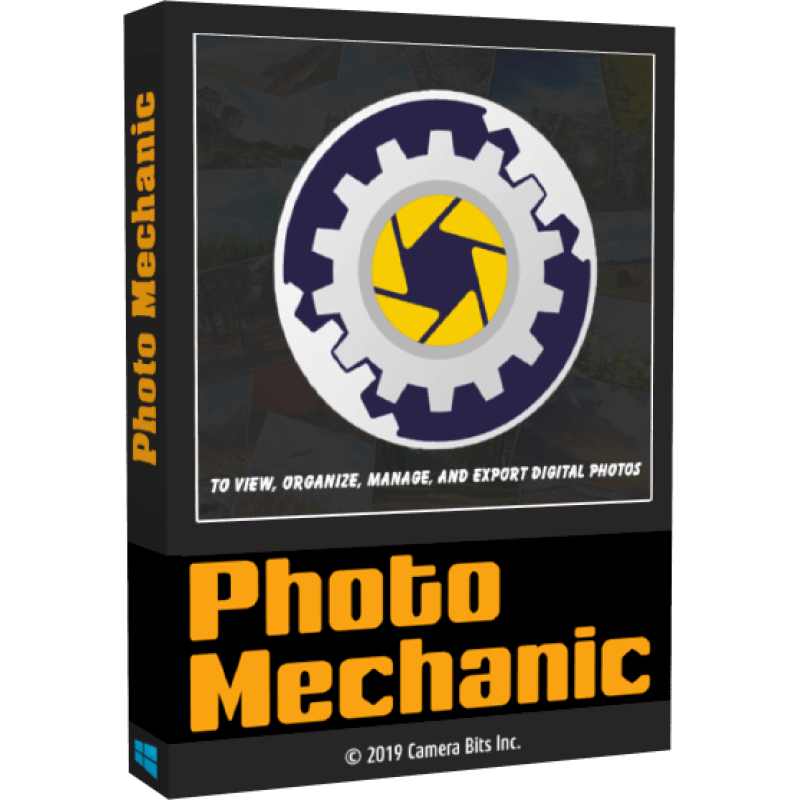
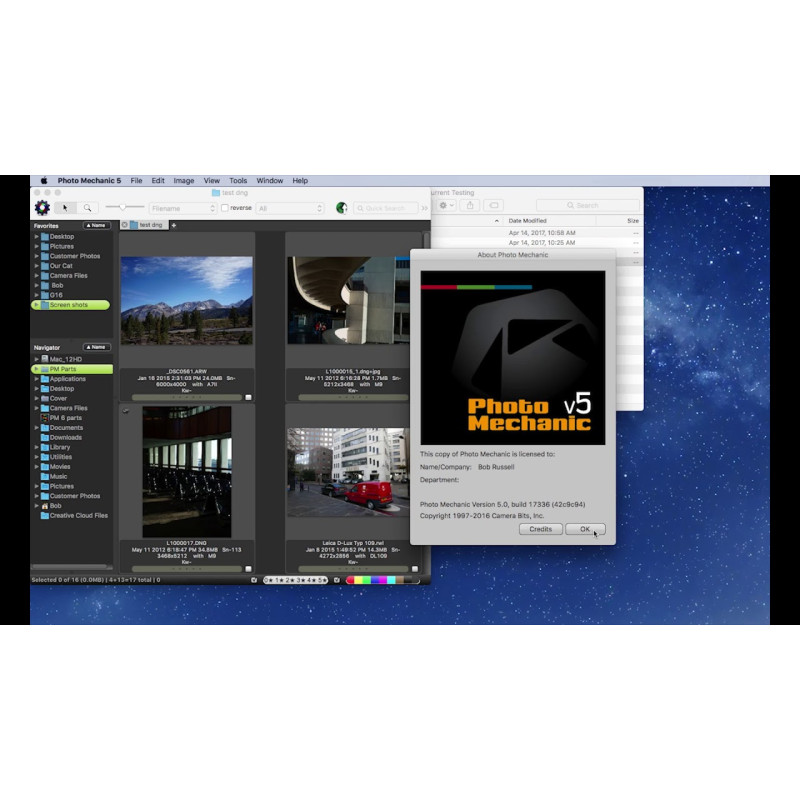
Photo Mechanic - фотобраузер и фоторедактор, оперативно обрабатывающий тысячи снимков в одиночном и пакетном режимах, отбирает из них самые удачные, обрезает, добавляет информацию в фото, рейтинг, корреспондируется с цифровыми камерами, интегрируется со многими редакторами в т.ч. Adobe Photoshop позволяет легко экспортировать данные. Программа предназначена для профессиональных фотографов и фотокорреспондентов, обрабатывающих огромные массивы фотоцифровой информации и ограниченных по времени.
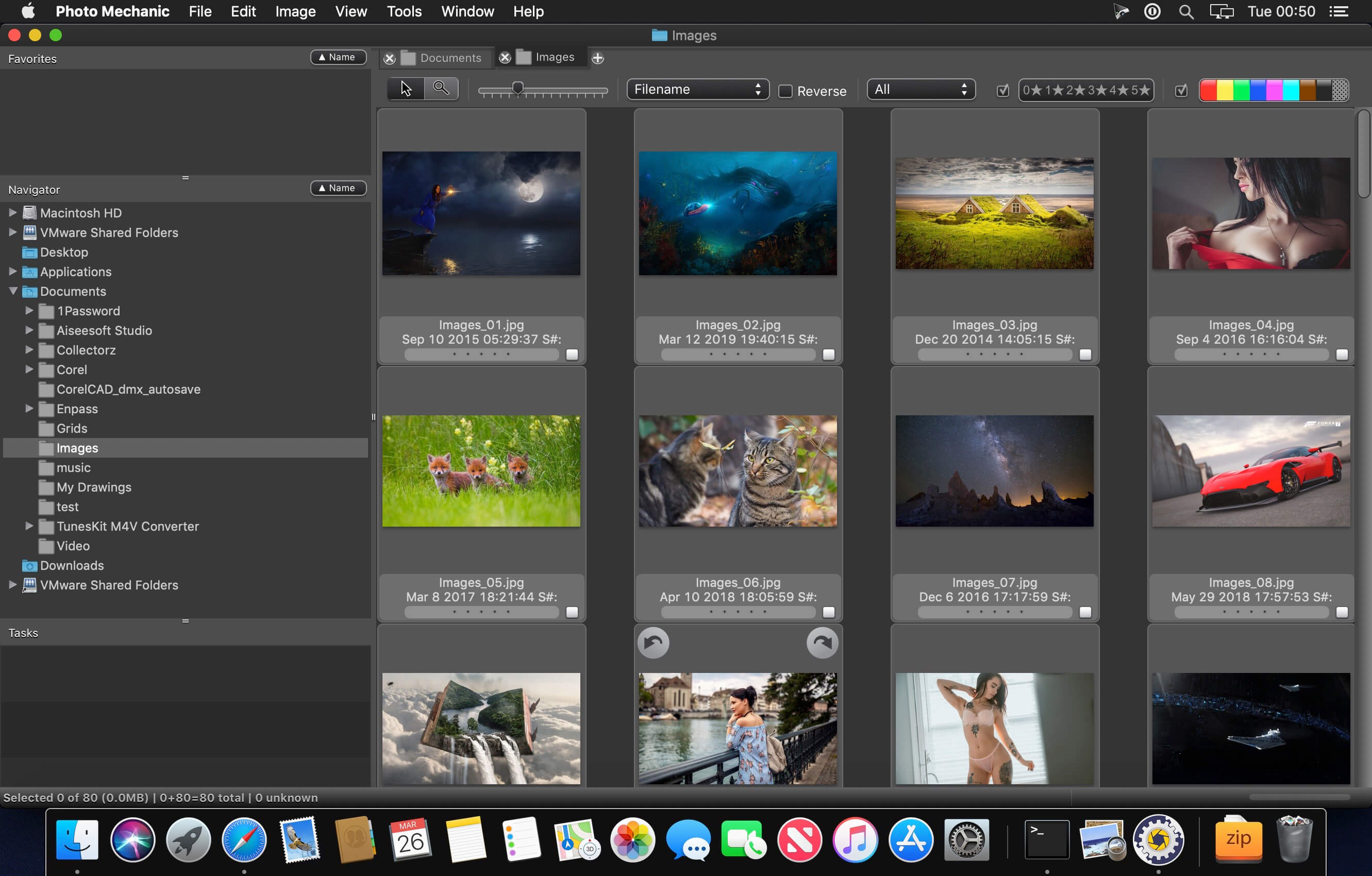
Приложение ориентировано на отображение миниатюр изображений и импорта снимков с цифровых камер, однако с таким же успехом они могут загружаться с жесткого диска. Пользователь может быстро вращать, просматривать, копировать, удалять, помечать и переименовывать фотографии и добавлять к ним ключевые слова. Photo Mechanic поможет найти лучшую фотографию среди нескольких схожих снимков.

Используйте Photo Mechanic Для просмотра, составления, управления и экспорта цифровых фотографий
Как только вы отложите камеру, начнется рабочий процесс после обработки. Самые производительные фотографы в мире используют мощные функции Photo Mechanic, чтобы сделать управление фотографиями быстрее и проще. Быстро загружайте фотографии со своих карт памяти и выбирайте победителей, не дожидаясь.
Используйте инструменты, первоначально созданные для фотографов в самые строгие в мире термины, чтобы как можно быстрее добавлять в свои изображения такую информацию, как подписи, ключевые слова и авторские права. Наконец, доставьте эти изображения мира с помощью мощных экспортных функций. Photo Mechanic ускоряет ваш рабочий процесс и вы берете на себя всю заслугу.
Преимущества Photo Mechanic:
Быстрый Просмотр / Выбраковка
Перейдите от карты памяти к работе над лучшими изображениями быстрее, чем раньше. Поглощайте, отбирайте, оценивайте и упорядочивайте для более быстрого и эффективного рабочего процесса.
Работай Как Хочешь
Давайте работать вместе. Photo Mechanic создан для того, чтобы хорошо работать с другими инструментами постобработки и творческими инструментами, поэтому вы контролируете.
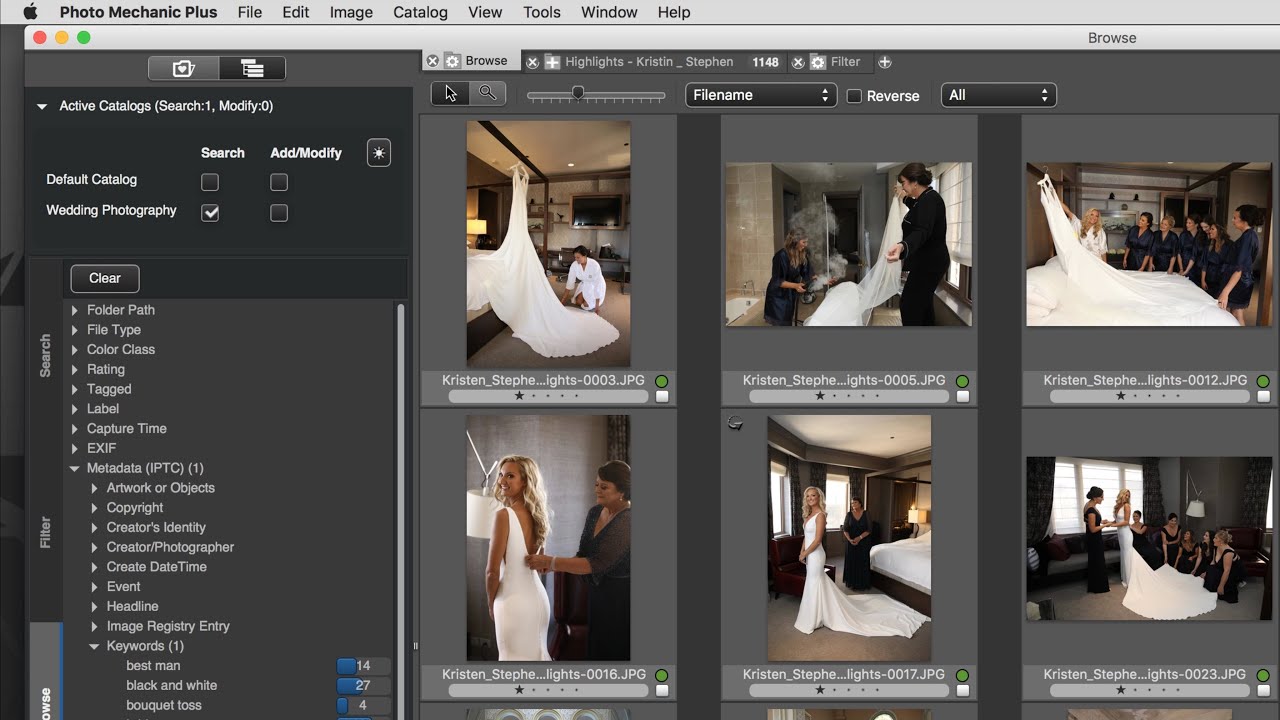
Подписи, Ключевые Слова и Авторские Права
Изображение стоит тысячи слов, но учитываются только встроенные метаданные. Чтобы защитить свой бизнес, ваши изображения скорее обозначаются тегами важной информации, таких как кредитные и авторские права.
Цифровая фотография стала неотъемлемой частью нашей жизни. Мы фотографируем повсеместно - на отдыхе, на мероприятиях и в повседневной жизни. Иногда мы делаем сотни и тысячи снимков, и обрабатывать все это разнообразие может быть утомительной и длительной задачей. Однако, с появлением программного обеспечения, такого как Photo Mechanic, мы можем упростить этот процесс и сэкономить много времени и усилий.
Описание сервисного центра "Львов Сервис"
Сервисный центр "Львов Сервис" - ведущий сервисный центр по обслуживанию цифровых камер и фотооборудования в городе Львов. Мы предлагаем широкий спектр услуг, включая ремонт, обслуживание и установку программного обеспечения для фотографической техники. Наша команда опытных специалистов готова помочь вам с любыми потребностями, связанными с обработкой и управлением фотографиями.
Что такое Photo Mechanic?
Photo Mechanic - это программное обеспечение, разработанное для профессиональных фотографов, которое обеспечивает быструю и удобную обработку и управление фотографиями. Оно позволяет быстро просматривать, оценивать и выбирать лучшие снимки, а также выполнять различные операции обработки и организации.
Преимущества использования Photo Mechanic
Использование Photo Mechanic предоставляет ряд преимуществ, которые делают его незаменимым инструментом для профессиональных фотографов:
Установка Photo Mechanic в сервисном центре "Львов Сервис"
В сервисном центре "Львов Сервис" мы предлагаем услугу установки Photo Mechanic на ваш компьютер или ноутбук. Наши квалифицированные специалисты помогут вам скачать и установить последнюю версию программы, а также настроить ее в соответствии с вашими потребностями и предпочтениями.
Шаг 1: Консультация, выбор версии и составление плана установки
Первым шагом наш специалист проведет с вами консультацию, чтобы определить вашу потребность в использовании Photo Mechanic. Вместе вы выберете нужную версию программы и определите необходимый функционал. На основе этой информации будет составлен план установки, который удовлетворит ваши требования.
Шаг 2: Подготовка компьютера или ноутбука
Прежде чем установить Photo Mechanic, наш специалист проведет проверку вашего компьютера или ноутбука, чтобы убедиться, что системные требования программы будут соблюдены. Если нужно, будут выполнены необходимые обновления операционной системы или других компонентов.
Шаг 3: Загрузка и установка программы
По окончании подготовительных работ будет произведена загрузка последней версии Photo Mechanic с официального сайта разработчика. Затем наш специалист приступит к установке программы на ваш компьютер или ноутбук.
Шаг 4: Настройка и активация
После установки Photo Mechanic будет проведена настройка программы в соответствии с вашими потребностями и предпочтениями. Также будет осуществлена активация программы с использованием лицензионного ключа, который может быть приобретен у нас или предоставлен вами.
Шаг 5: Обучение и поддержка
По окончании установки и настройки Photo Mechanic наш специалист проведет краткое обучение вам или вашему персоналу, чтобы познакомить вас с основными возможностями программы и научиться эффективно использовать ее для обработки и управления фотографиями. Мы также предоставляем техническую поддержку в случае возникновения вопросов или проблем при использовании программы.
Заключение
Установка Photo Mechanic в сервисном центре "Львов Сервис" - это надежный способ получить доступ к одной из лучших программ для обработки и управления вашими фотографиями. Наши опытные специалисты гарантируют качественную установку и настройку программы, а также обучат вас ее использованию. Позвольте вашему творческому потенциалу раскрыться с помощью Photo Mechanic!
Удаленная установка программ
Мы устанавливаем любые программы и на Windows і на MacOS, в том числе и на m1, m2, m3 процессоры
Связаться с мастером можно по телефону +380632436990 (есть Viber и Whatsapp), або @Lvivservice (Telegram) - ежедневно с 10 до 22
Чтобы оставить заявку и получить помощь специалиста, свяжитесь с нами: позвоните нам или напишите в форме на сайте. Расскажите специалисту, что вам нужно, цена услуги зависит от объема работ. Обязательно установите программу TeamViewer или Anydesk, через которую будет производиться дистанционная настройка.
Установка программного обеспечения дистанционно производится в несколько этапов:
Для получения дистанционной услуги загрузите приложение TeamViewer для Windows или TeamViewer для MacOS с официального сайта, запустите и предоставьте нашему специалисту ID и пароль для подключения. Здесь инструкция как получить id и пароль после установки TeamViewer
Для устройств MacOS, нужно предоставить разрешения программе TeamViewer, как это сделать описано на здесь
Также для удаленного подключения можно использовать Anydesk, скачать Anydesk для Windows можно здесь, для MacOS здесь


Установка KISSsoft в сервисном центре "Львов Сервис"Описание услугиМы рады предложить вам услугу по установке программного обеспечения KISSsoft в нашем сервисном центре "Львов Сервис". Мы имеем большо..
450 грн.
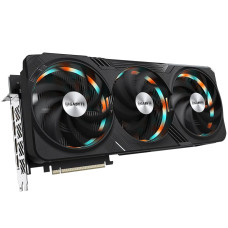
Львов Сервис - профессиональный ремонт кулера видеокартыРемонт кулера видеокарты: зачем это нужно?В современных компьютерах и ноутбуках, видеокарта является одной из самых важных и мощных компонентов...
500 грн.
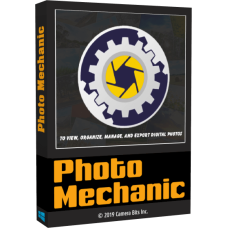
Установка Photo Mechanic в сервисном центре "Львов Сервис"Photo Mechanic - фотобраузер и фоторедактор, оперативно обрабатывающий тысячи снимков в одиночном и пакетном режимах, отбирает из них самые уд..
350 грн.

Установка V-Ray для SketchUp в сервисном центре “Львов Сервис”V-Ray для SketchUp — это мощный рендеринговый плагин, который предоставляет архитекторам, дизайнерам и художникам возможность создавать фо..
450 грн.


